Sambungkan aplikasi AI anda.
Sambungkan Digylearn ke ChatGPT, Claude, atau Grok dan bina laman web langsung daripada satu prompt. Salin URL Server MCP anda daripada dashboard Akaun, kemudian ikuti langkah untuk aplikasi anda.
Anda memerlukan URL Server MCP. Ambil daripada Dashboard Akaun anda.
-
1
Log masuk ke akaun anda di chatgpt.com.
-
2
Klik profil anda, kemudian buka menu Settings di kiri bawah.
-
3
Klik Plugins dan enable Developer mode.
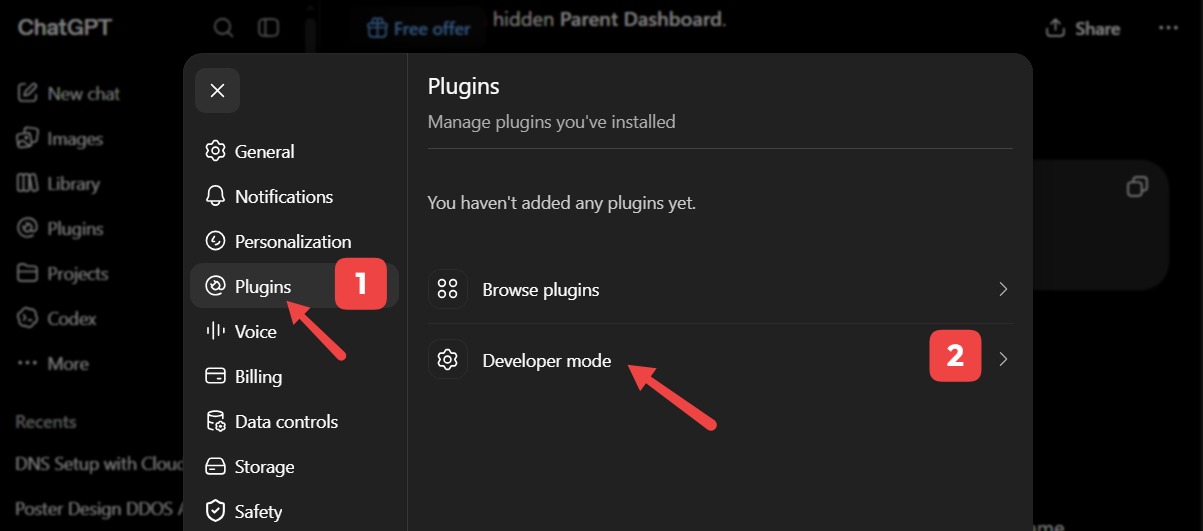
-
4
Dalam bahagian mod Developer, hidupkan Enable Dev Mode.
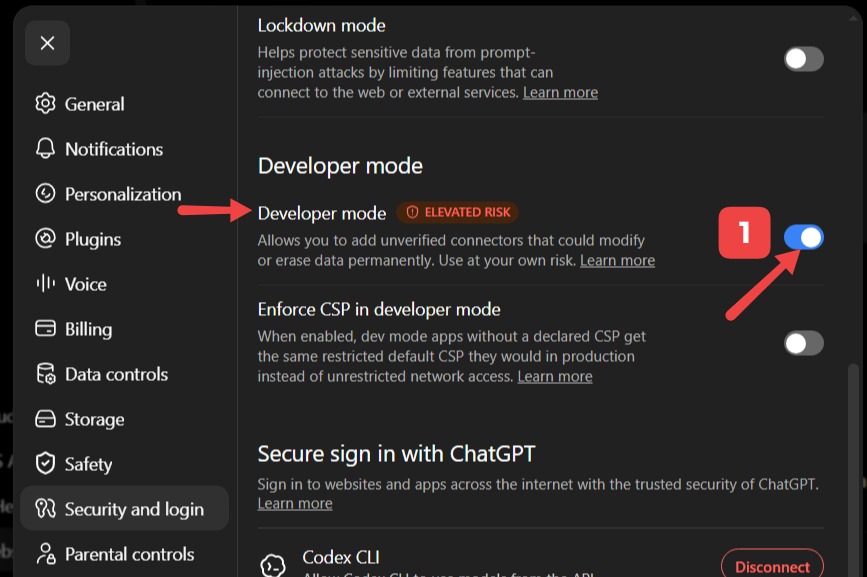
-
5
Pergi ke menu Plugins dan klik butang + (Plus).
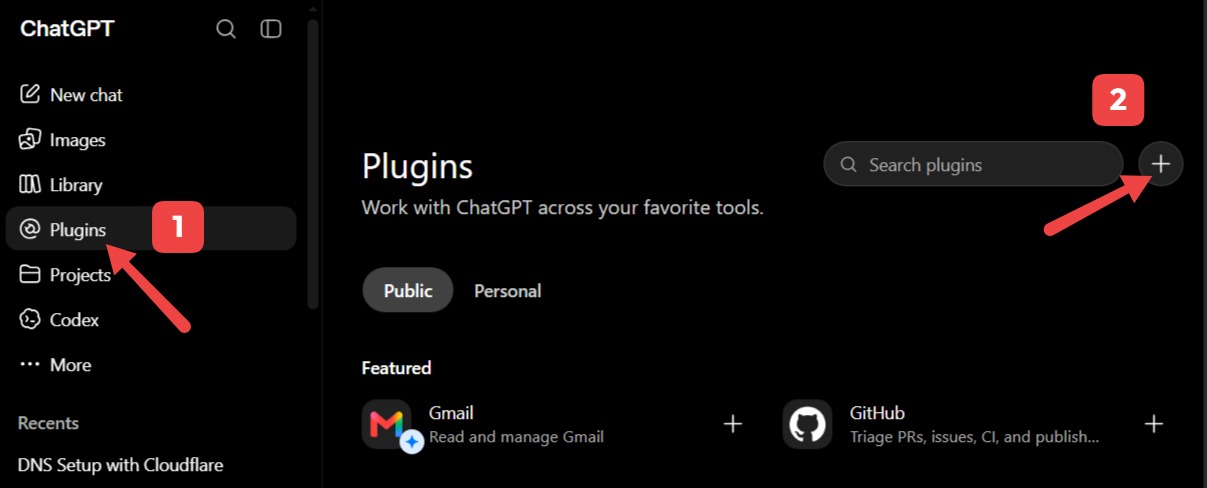
-
6
Dalam popup New Plugin, isi Nama dan URL Server MCP (ambil URL daripada Dashboard Akaun anda), tandakan kotak persetujuan, kemudian klik Create.
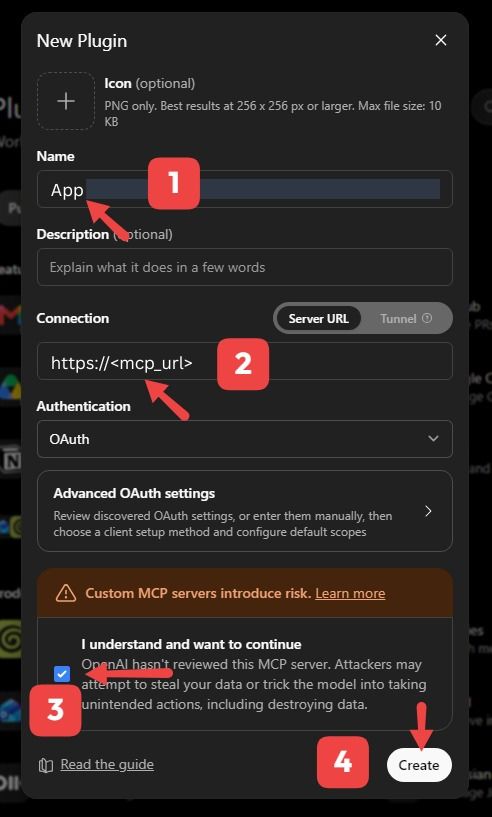
-
7
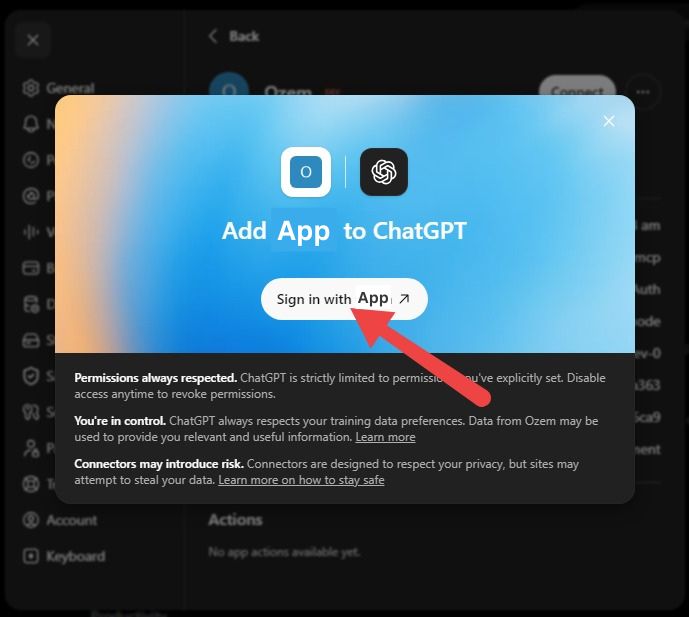
Click Log masuk dengan Digylearn.
-
8
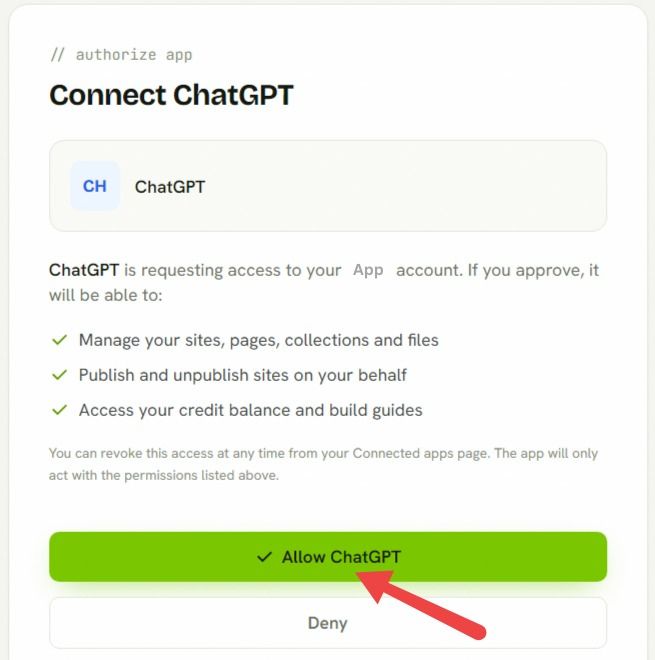
Log masuk dan sambung dengan mengklik Benarkan ChatGPT.
-
9
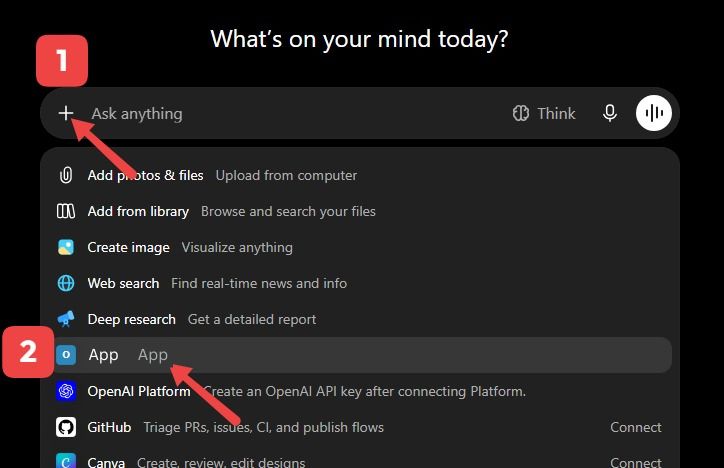
Bina projek dengan menyebut plugin, atau hanya taip: "Gunakan Digylearn MCP, sila bina…"
-
10
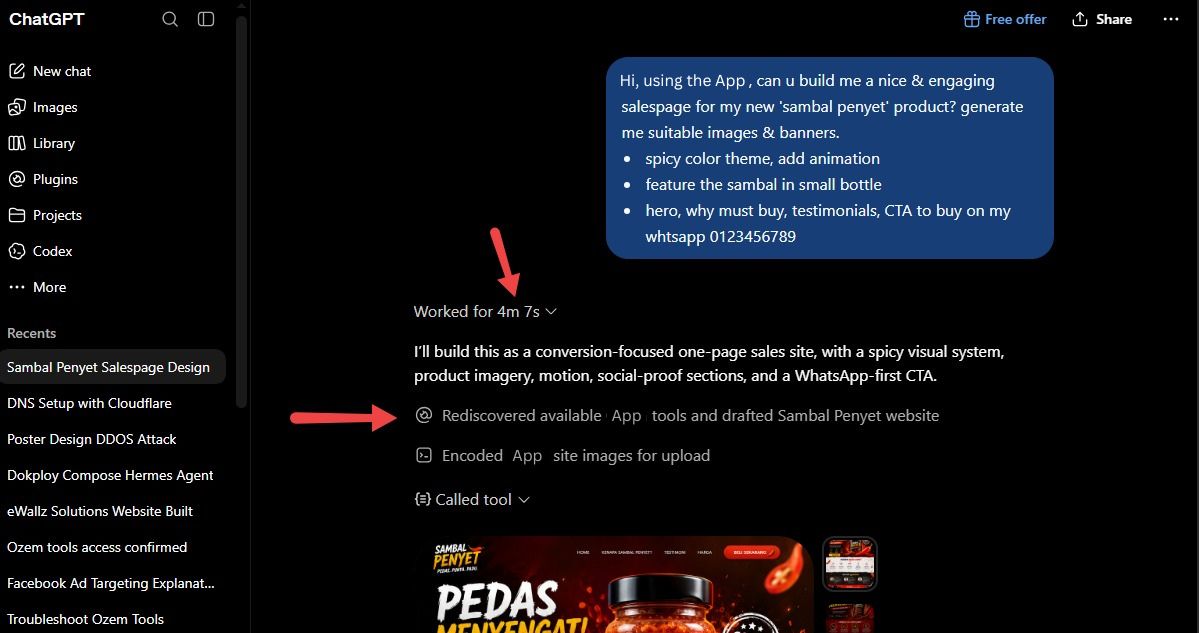
ChatGPT akan mencadang dan mula menggunakan tool.
-
11
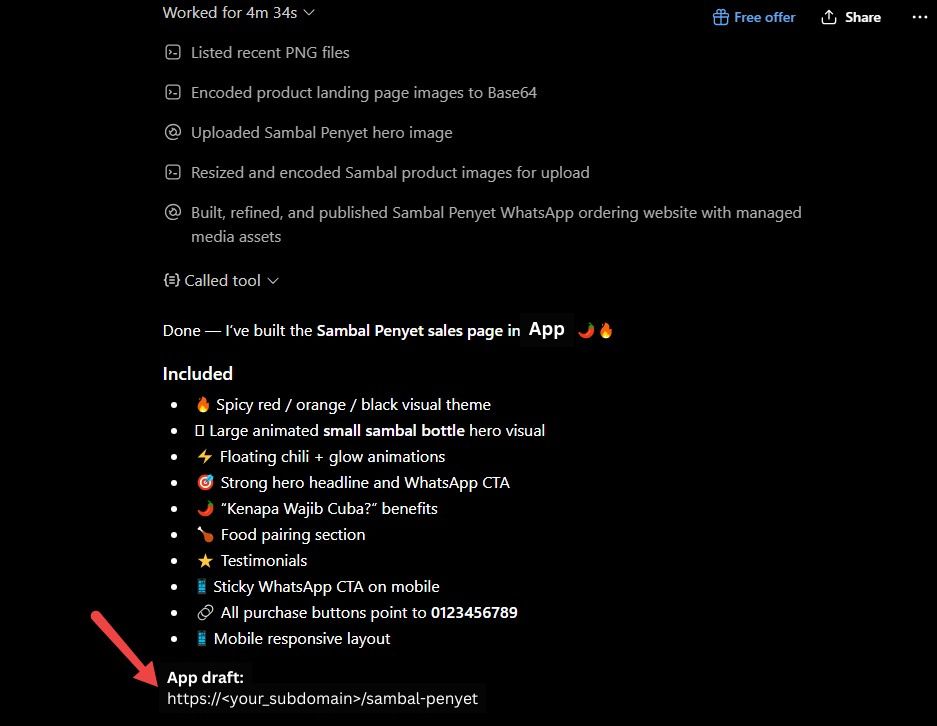
Setelah siap, ChatGPT akan berkongsi URL web yang diterbitkan untuk pratonton.
-
12
Teruskan menghalusi projek anda dengan berbual dengan ChatGPT untuk membuat perubahan atau sebarang pelarasan.
-
1
Log masuk ke akaun anda di claude.ai.
-
2
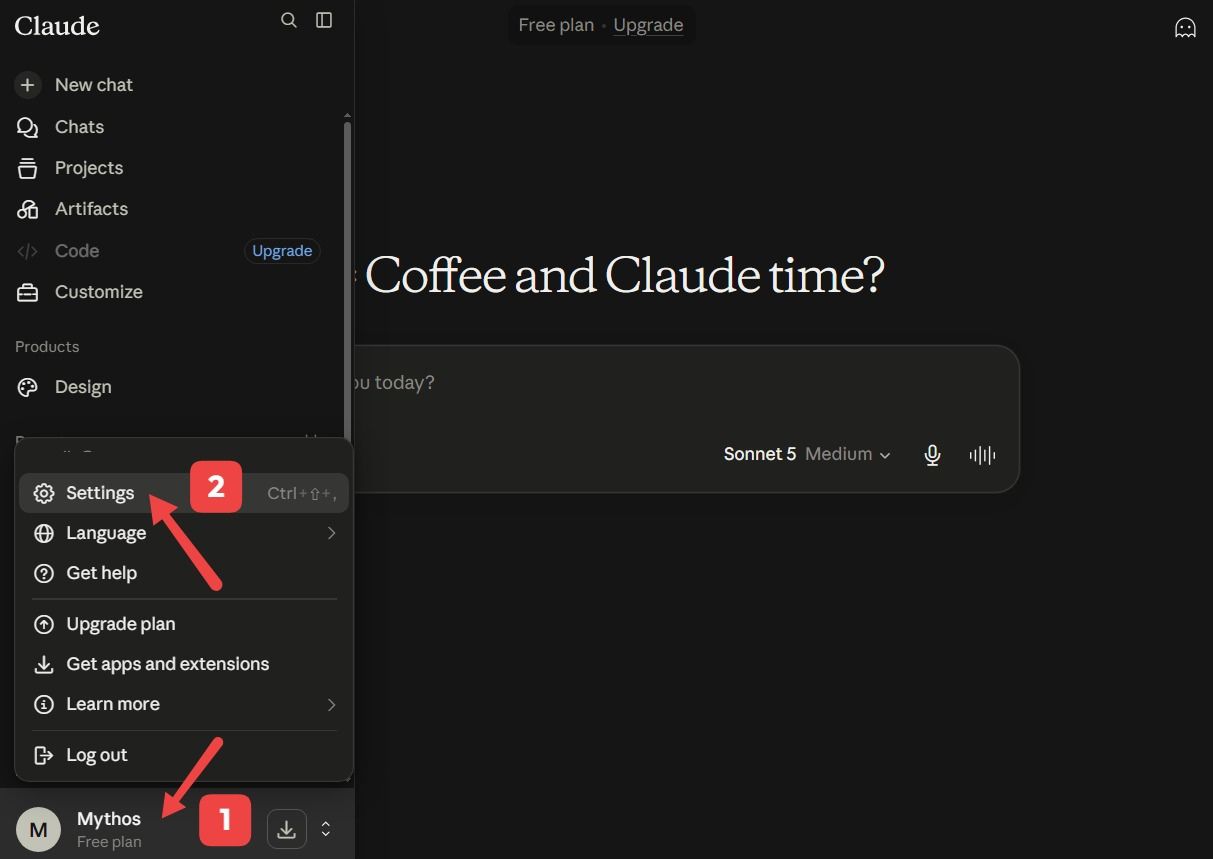
Klik profil anda, kemudian buka menu Settings di kiri bawah.
-
3
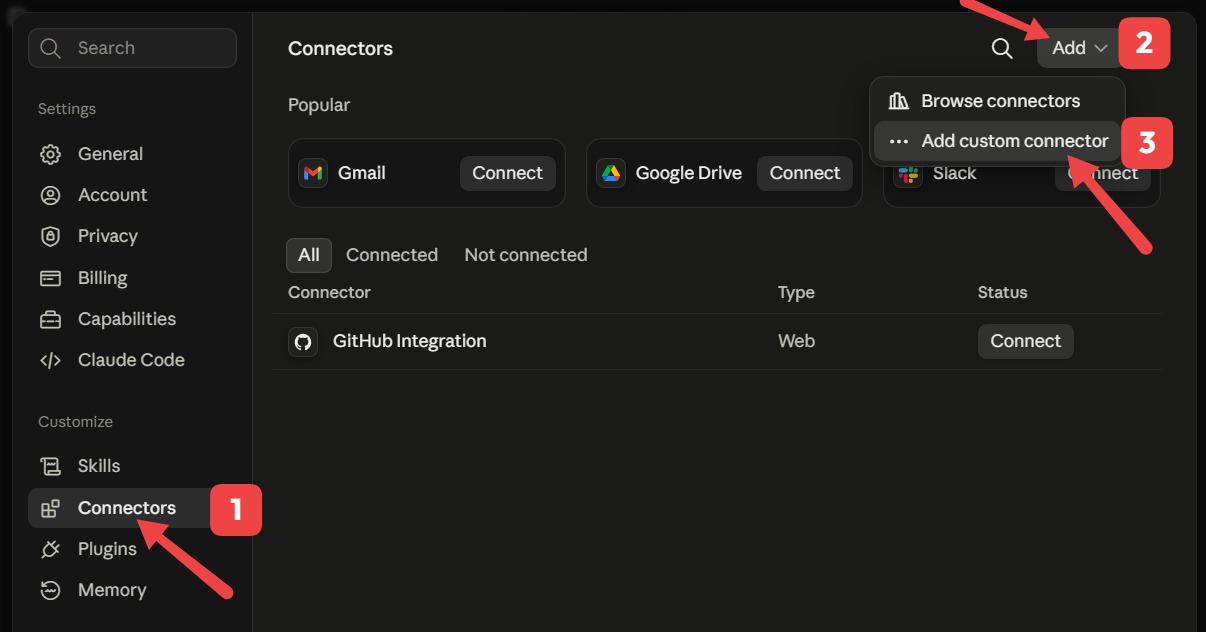
Klik Connectors, kemudian Add Custom Connector.
-
4
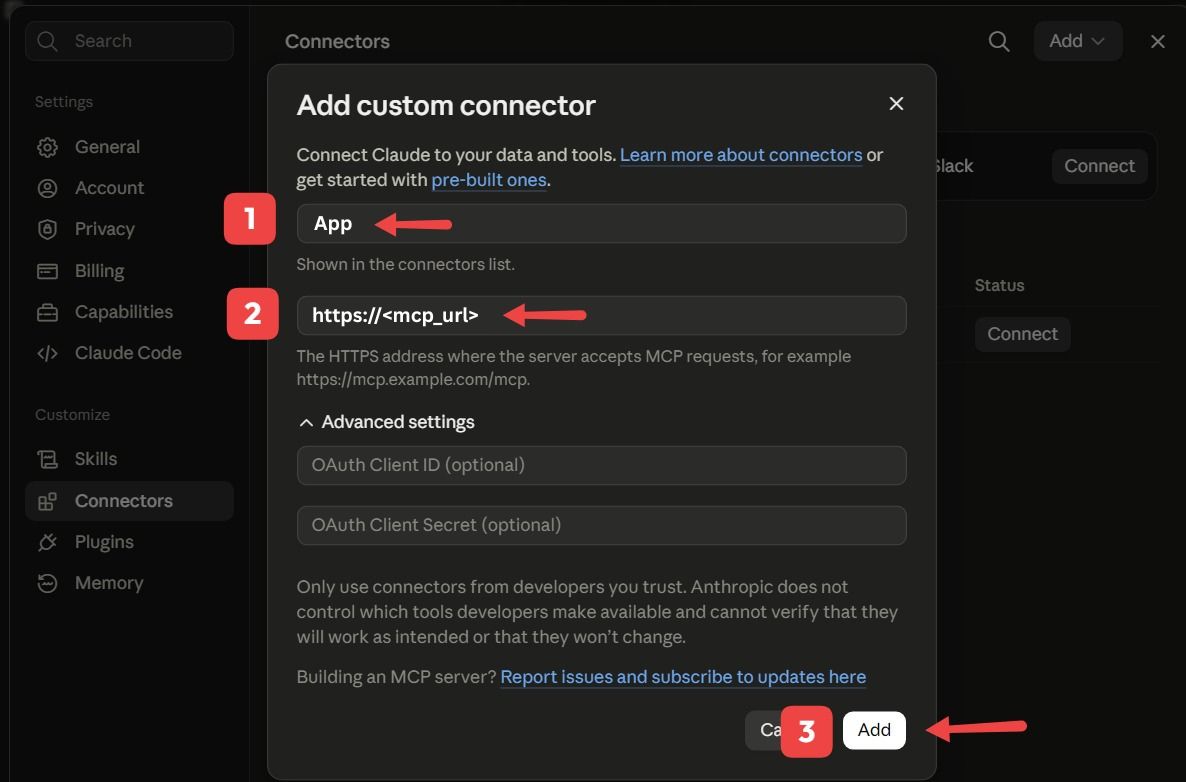
Dalam popup Add custom connector, isi Nama dan URL Server MCP (ambil URL daripada dashboard Akaun anda), kemudian klik Add.
-
5
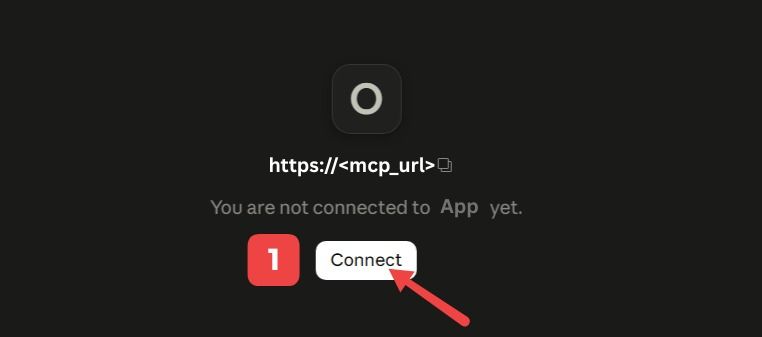
Klik Connect untuk menyambung ke Server MCP.
-
6
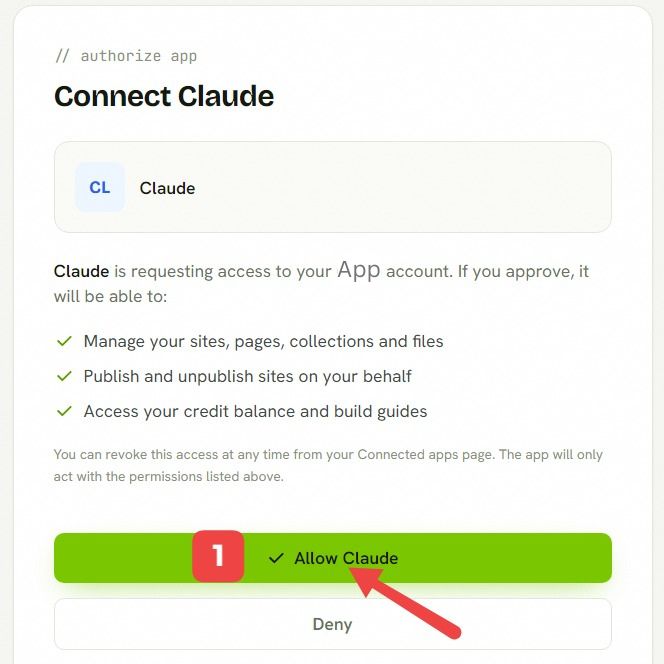
Log masuk dan sambung dengan mengklik Benarkan Claude.
-
7
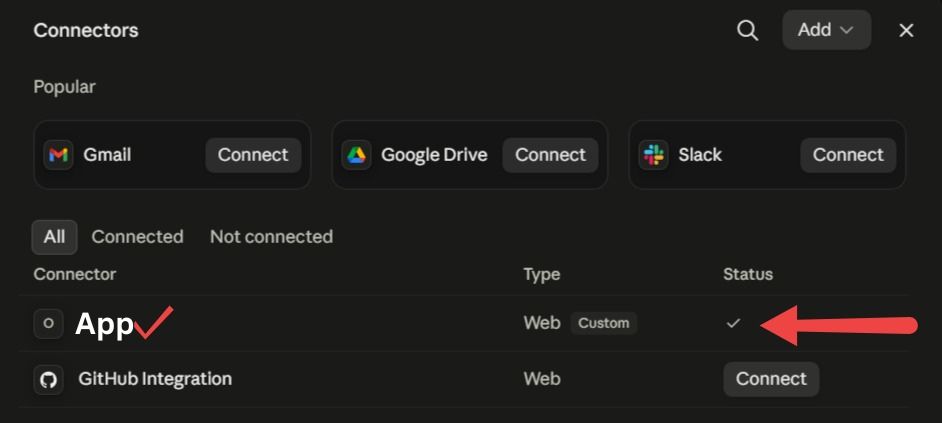
Digylearn kini diaktifkan pada Claude.
-
8
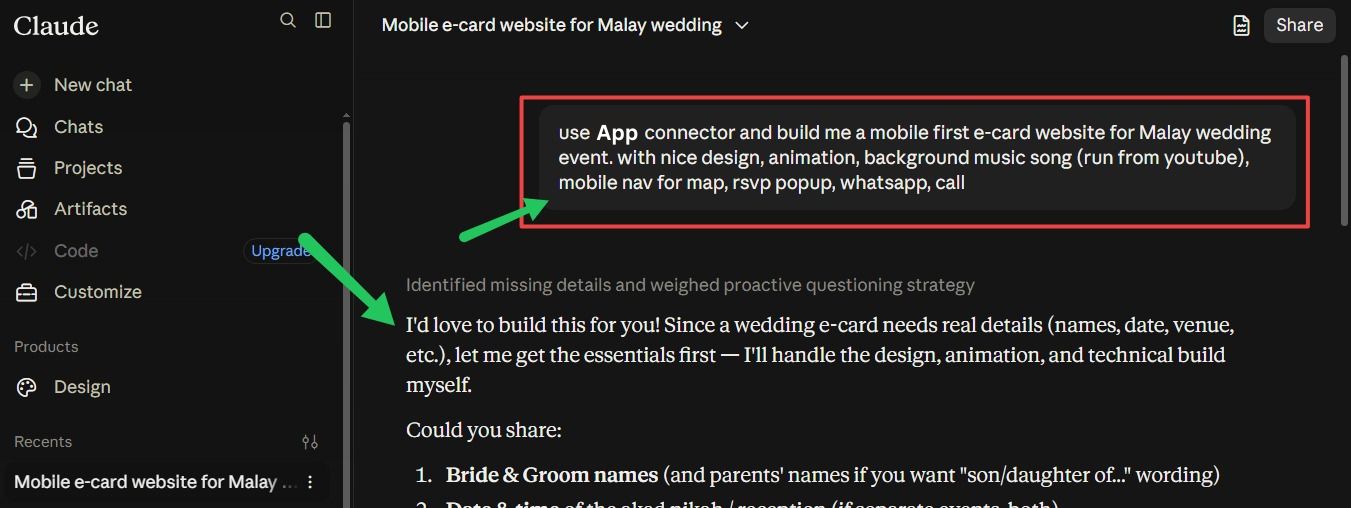
Bina projek dengan menyebut plugin, atau hanya taip: "Gunakan Digylearn MCP, sila bina…"
-
9
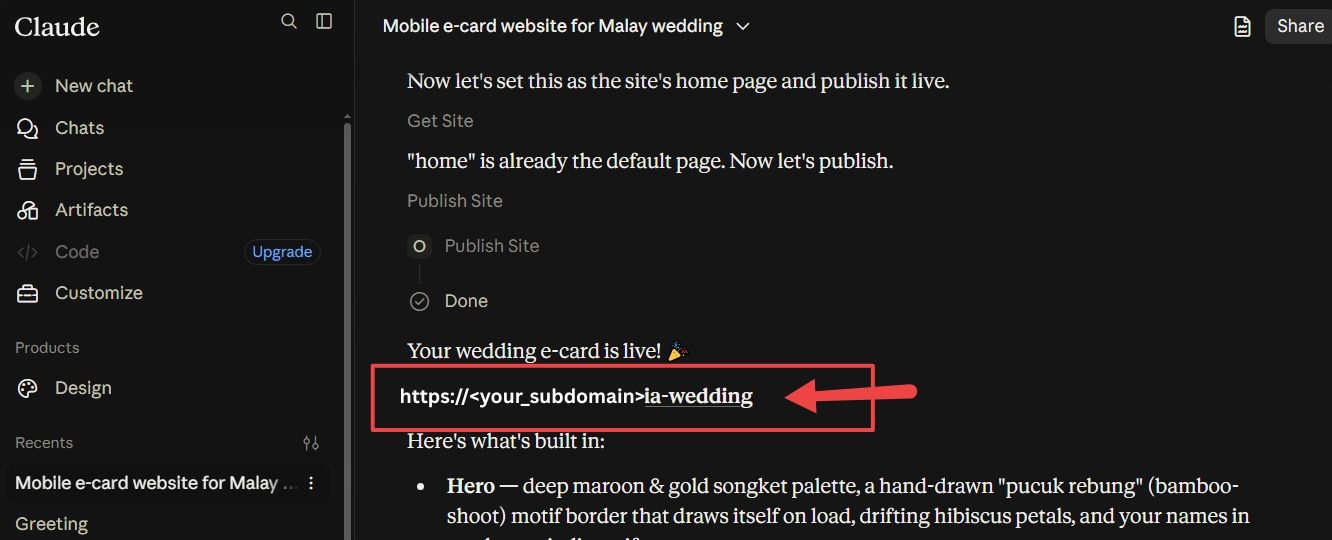
Setelah siap, Claude akan berkongsi URL web yang diterbitkan untuk pratonton.
-
10
Teruskan menghalusi projek anda dengan berbual dengan Claude untuk membuat perubahan atau sebarang pelarasan.
-
1
Log masuk ke akaun anda di grok.com.
-
2
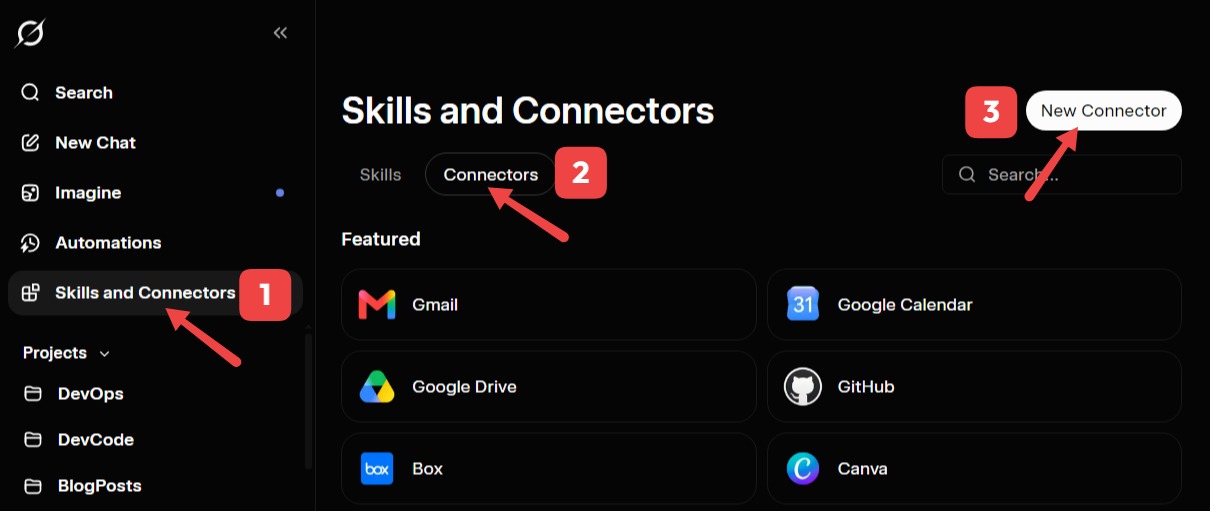
Klik menu Skills and Connectors, kemudian tab Connectors, kemudian New Connector.
-
3
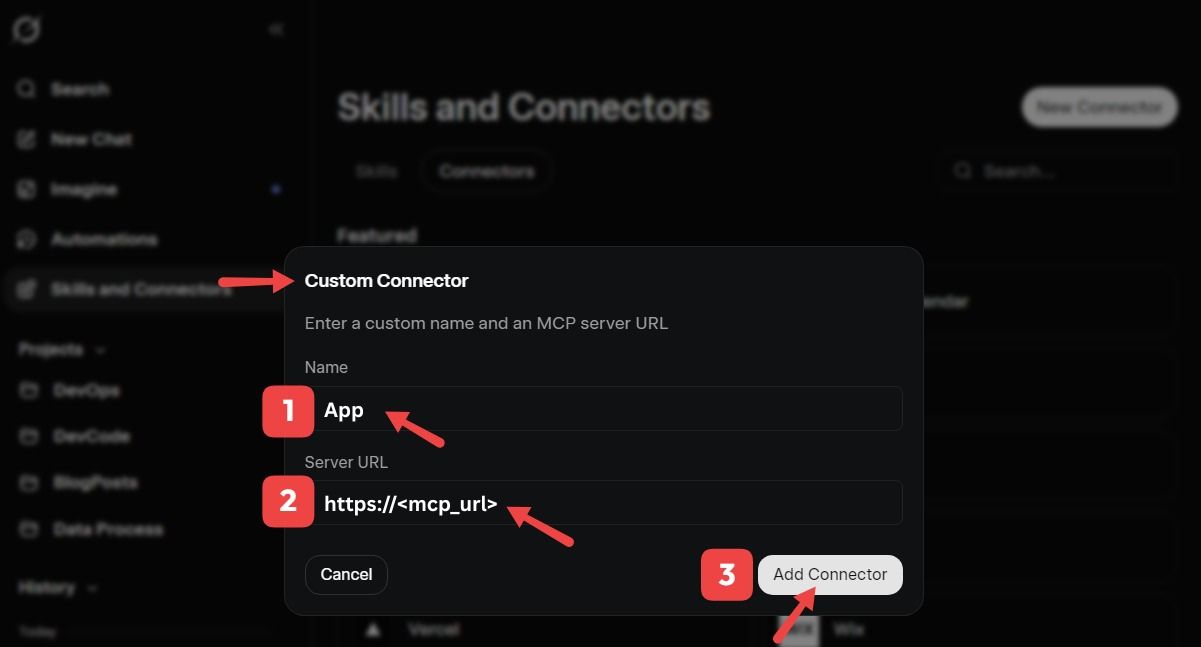
Dalam popup Custom connector, isi Nama dan URL Server MCP (ambil URL daripada dashboard Akaun anda), kemudian klik Add Connector.
-
4
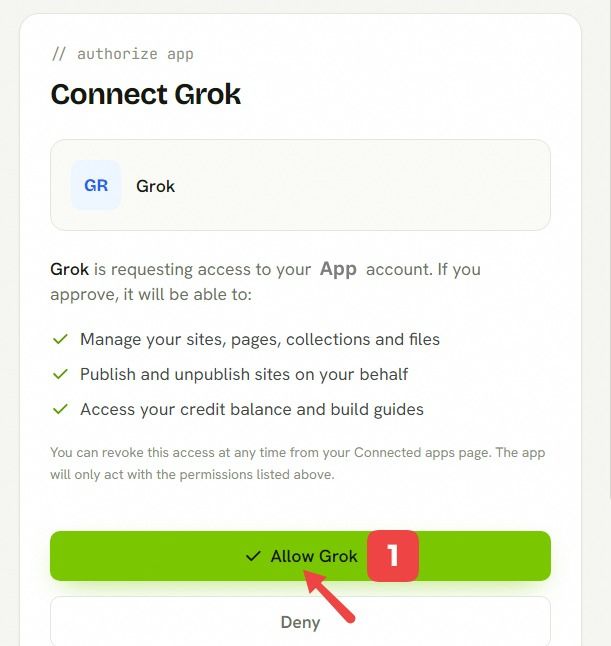
Log masuk dan sambung dengan mengklik Benarkan Grok.
-
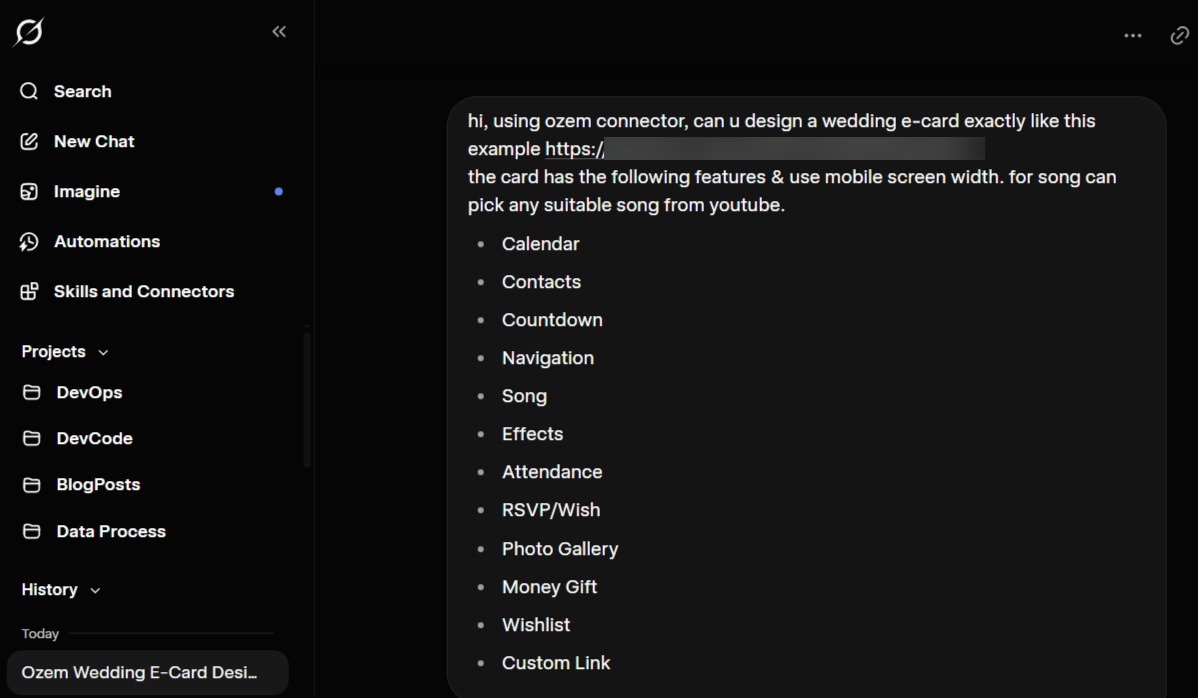
5
Bina projek dengan menyebut plugin, atau hanya taip: "Gunakan Digylearn MCP, sila bina…"
-
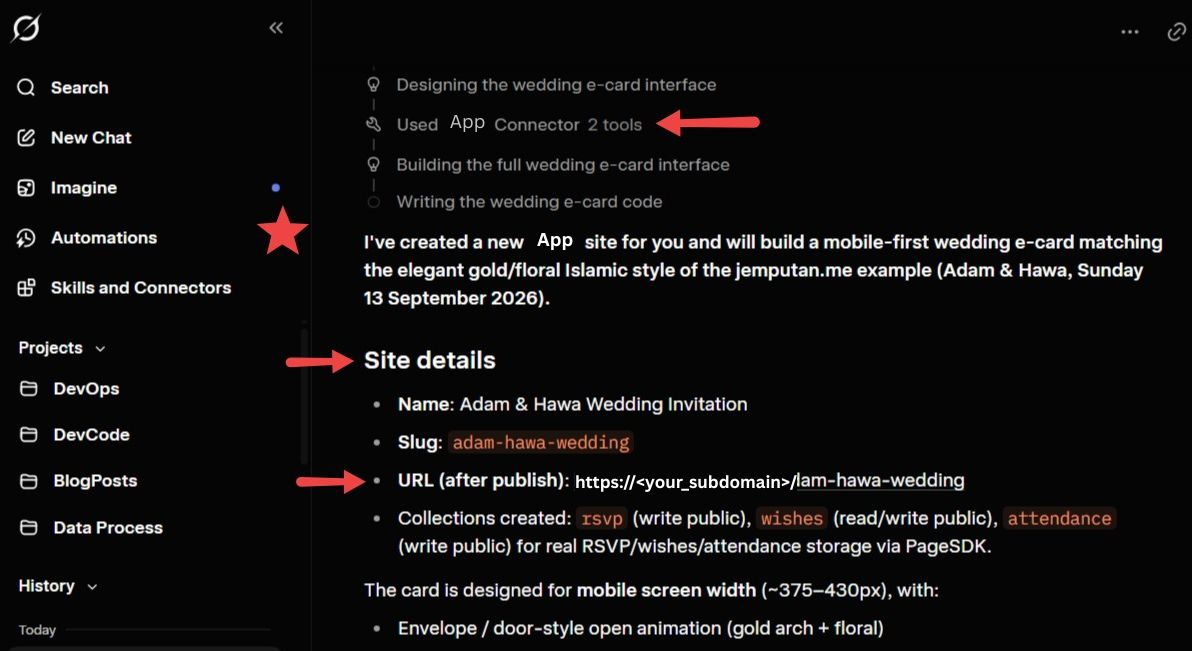
6
Setelah siap, Grok akan berkongsi URL web yang diterbitkan untuk pratonton.
-
7
Teruskan menghalusi projek anda dengan berbual dengan Grok untuk membuat perubahan atau sebarang pelarasan.
Sedia untuk membina? Mulakan laman baharu daripada dashboard anda.
Kembali ke gambaran keseluruhan →